摄影师必学:利用PS Camera Raw基础面板,三步拯救灰暗图片素材
面对天气不佳或曝光不足导致的灰暗图片素材,许多摄影师感到束手无策。本文将为摄影师提供一个高效、专业的后期解决方案:深度解析Adobe Photoshop Camera Raw滤镜中的基础面板,仅通过‘白场与黑场’、‘对比与氛围’、‘色彩与清晰度’三个核心步骤的全局调整,即可快速去除画面灰雾感,恢复图片应有的光影层次与色彩活力,让您的原始图片素材焕然一新,成为明图片佳作。
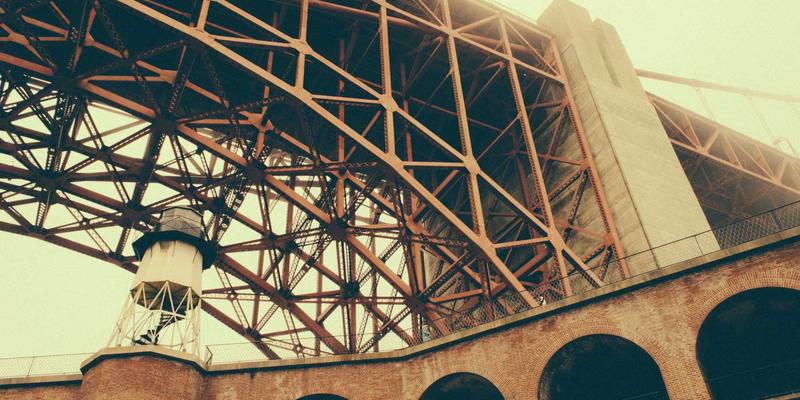
1. 为何你的原始图片总是灰蒙蒙的?
许多摄影师,尤其是初学者,常常困惑:为何在阴天、室内或逆光环境下拍摄的原始图片素材,在屏幕上查看时总是显得灰暗、沉闷,缺乏冲击力?这并非你的相机或技术问题,而是数字影像的固有特性。 相机传感器以线性方式记录光线信息,为了保留尽可能多的亮部与暗部细节(即宽容度),生成的RAW文件或直出JPEG往往会呈现较低的对比度和饱和度,视觉上显得‘发灰’。这种‘灰’实质上是丰富的原始数据,是后期创作的基石,而非废片。Adobe Camera Raw(ACR)作为Photoshop内置的强大RAW处理器,其基础面板正是为全局唤醒这些沉睡数据而设计的。理解这一点,是将灰暗素材调整为通透明图片的第一步,也是从记录到创作的关键转变。
2. 第一步:定锚点——精准设定白场与黑场
拯救灰暗图片,第一步也是最重要的一步,是重新定义画面的亮度范围。在Camera Raw基础面板的上部,找到‘曝光’、‘高光’、‘阴影’、‘白色’、‘黑色’这五个滑块。我们的首要目标是正确设置‘白色’和‘黑色’。 **操作精髓:** 1. **设定黑场:** 按住Alt键(Option键)同时缓慢向左拖动‘黑色’滑块。画面将变为纯白,随着拖动,画面中最暗的区域开始出现色块。当出现第一个或少数几个黑色(或彩色)像素点时,即表示最暗部已被正确设定,画面有了扎实的‘底’。 2. **设定白场:** 同样按住Alt键,向右拖动‘白色’滑块。画面将变为纯黑,当高光区域开始出现白色像素点时(注意避免大面积过曝‘死白’),即表示最亮部已设定到位,画面有了明亮的‘锚’。 这一步通过扩展有效的色调范围,立刻为图片打下坚实的明暗基础,灰雾感已去除大半。‘曝光’滑块用于整体亮度微调,‘高光’/‘阴影’则用于追回或压暗过亮或过暗的细节。
3. 第二步:塑形体——强化对比与提升氛围
在锚定黑白场之后,画面结构已立,但可能仍显平淡。第二步的核心是塑造光影体积与空间感。这里需要关注‘对比度’、‘纹理’、‘清晰度’和‘去雾’这四个滑块。 **进阶调整策略:** - **对比度:** 适度增加可让中间调层次更分明,但需谨慎,避免生硬。建议先使用后续更精细的控件。 - **去雾:** 这是对付灰霾感的‘神器’。适当增加‘去雾’值,能显著提升画面通透度,其效果比单纯提高对比度更自然,能有效分离前景与背景。 - **纹理与清晰度:** ‘纹理’滑块影响中等尺寸的细节,能增强或柔化物体表面质感(如皮肤、树叶)。‘清晰度’则通过局部对比增强边缘细节,让主体更突出。两者结合,能极大地增强画面的立体感和质感,让图片从‘平’变‘立’。 此步骤是让图片‘活起来’的关键,通过微妙的局部对比和质感调整,赋予图片生动的氛围和触感。
4. 第三步:赋神采——点睛色彩与最终润饰
光影结构完美后,第三步是为图片注入灵魂——色彩。灰暗图片通常伴随着色彩黯淡。在基础面板下部,‘自然饱和度’和‘饱和度’滑块以及‘色温’、‘色调’共同作用。 **色彩焕新法则:** 1. **先‘自然饱和度’,后‘饱和度’:** 优先使用‘自然饱和度’。它会智能地提升画面中柔和色彩的强度,而对已饱和的色彩影响较小,能非常自然地还原色彩活力,避免肤色等区域过度饱和。随后,如果整体仍需加强,可微调‘饱和度’。 2. **校准白平衡:** 如果图片色偏严重,使用‘色温’(蓝-黄)和‘色调’(绿-洋红)滑块进行校正。也可使用白平衡选择器(吸管工具)点击画面中应为中性灰的区域(如灰色路面、白色墙壁),ACR会自动校正。正确的白平衡是图片显得‘干净’、‘明亮’的前提。 完成这三步后,你的图片已然脱胎换骨。最后,建议回到第一步的‘曝光’、‘高光’、‘阴影’滑块进行最终微调,因为色彩和对比度的改变可能会轻微影响亮度感知。记住,所有调整都应适度,以追求自然、耐看的视觉效果为目标。通过这三大步骤的系统性全局调整,任何摄影师都能高效地将灰暗的原始图片素材,转化为光影迷人、色彩生动的明图片,极大提升出片率与作品表现力。